Not-
Found
Tampilkan postingan dengan label Blog. Tampilkan semua postingan

Cara Menambahkan Emoticon Cbox

Cara Menambahkan Emoticon Cbox

Bosan dengan Emoticon Cbox mu..??? Coba emoticon baru yang ini SOB, Silahkan Simak Cara & Langkah" nya...


Langkah 1. Carilah Situs yang menyediakan Emoticon Gallery
Pertama kalian cari situs yang menyediakan emoticon, yang bisa kalian pilih. contohnya untuk emoticon kaskus bisa di lihat disini http://www.kaskus.us/misc.php?do=getsmilies&editorid=vB_Editor_001


Langkah 2. Login Ke Cbox

 Lalu Login Ke Cbox anda dan Modifikasi Emoticon dengan cara Klik Options lalu Smile


Langkah 3. Delete Semua Emoticon Default
Delete semua emoticon yang sudah ada, sampai pada gambarnya bertanda X


Langkah 4. Ganti Code

Kemudian ganti kode (Code) dengan beberapa kode yang biasa digunakan, contoh bisa lihat di bawah ini:

:), :D, =)), sobat, blogwalking/jalan-jalan, berkunjung, baca-baca, award, ok, :P, cool
Selanjutnya bisa teman-teman modifikasi sendiri, jika lupa kodenya bisa teman-teman lihat Yahoo Messenger Smile Icons. Untuk lebih jelasnya bisa lihat pict di bawah ini (klik gambar untuk memperbesar),


Langkah terahir Save....

Posted by
cheat game_dery

More

Cara Membuat Efek Hujan Salju di Blog

Cara Membuat Efek Hujan Salju di Blog Anda  - Efek hujan salju yang saya posting ini sangat bagus ditampilkan jika blog sobat mempunyai background/latar belakang berwarna gelap atau hitam. Karena kalo efek hujan salju ini dipasang di blog yang background pada bagian posting warna terang atau putih , maka pemasangan efek hujan saljunya jadi sia-sia karena tidak akan terlihat. Apalagi kalo hujan saljunya kecil-kecil kayak hujan gerimis gitu wah tambah ngga keliatan jadinya.Langsung aja nih sobat ikuti langkah pembuatannya disini ya.

Cara membuat/memasang efek hujan salju di blog :
1.    Login ke dashboard blogger anda.
2.    Pilih Rancangan > Elemen Halaman > Add gadget (HTML/JavaScript).
3.    Letakkan script efek hujan salju dibawah ini pada gadget.


<script src='http://hbhost.googlecode.com/files/snow.js' type='text/javascript'>
</script>


4.    Simpan dan lihat hasilnya.
Nah hujan saljunya sudah terlihat turun kan he he.., kapan ya kita bisa merasakan musim dingin beneran kayak di Amrik sono ? OK sobat sekian dulu aja tips/trik cara membuat/pasang efek hujan salju pada blog ini. Semoga bermanfaat dan salam blogger.

Posted by
cheat game_dery

More

Cara Membuat Translate Box Bendera Part 2

Cara Membuat Translate Box Bendera Part 2

Nah sob kali ini saya akan memberika Cara membuat Translate box bendera. Tapi sebenarnya Google sendiri juga telah menyediakan default widgetnya yang sangat sederhana berbentuk scroll. Banyak diantara anda pasti merasa sangat tidak stylish dengan tampilan seperti itu, tapi tenang saja, saya akan memberikan kode google translate berbentuk bendera yang stylish dan juga eye cacthing. Sobat dapat melihat contohnya di bawah ini :

google translate, bendera, membuat, logo, centro, bisnis online software gratis

Berikut langkah mudah yang bisa anda ikuti :
- Masuk ke blogger >> dashboard
- Kemudian masuk ke design >> page element
- Klik add a gadget
- Pilih HTML/javascript
-Kemudian copy code dibawah ini
<div class="widget-content">
<style>

.google_translate img {
filter:alpha(opacity=100);
-moz-opacity: 1.0;
opacity: 1.0;
border:0;
}
.google_translate:hover img {
filter:alpha(opacity=30);
-moz-opacity: 0.30;
opacity: 0.30;
border:0;
}
.google_translatextra:hover img {
filter:alpha(opacity=0.30);
-moz-opacity: 0.30;
opacity: 0.30;
border:0;
}
</style>

<div>
<center>
<a class="google_translate" href="#" target="_blank" rel="nofollow" title="English" onclick="window.open('http://translate.google.com/translate?u='+encodeURIComponent(location.href)+'&langpair=id%7Cen&hl=en'); return false;"><img alt="English" border="0" align="absbottom" title="English" height="32" src="https://blogger.googleusercontent.com/img/b/R29vZ2xl/AVvXsEj4NTsBb7w_U4Q5tWdHD2DyZJrS1J0J5cVjwMuXxvCtrIugKo62IBE_GdmvCeJ7h1R14qtK06-uysV_7uH1mBj-Bneuujab37Dmju2IkRklxR0leCiqOfERO6HiezDvA0hOkWvvhMKjceA/?imgmax=800" style="cursor: pointer; margin-right: 13px;" width="24" /></a>
<a class="google_translate" href="#" target="_blank" rel="nofollow" title="French" onclick="window.open('http://translate.google.com/translate?u='+encodeURIComponent(location.href)+'&langpair=id%7Cfr&hl=en'); return false;"><img alt="French" border="0" align="absbottom" title="French" height="32" src="https://blogger.googleusercontent.com/img/b/R29vZ2xl/AVvXsEjoF69SxUQQtGqo0NsImymtDaFRxuopl-iVn_gR-8YCs1RbP1TB219Ugl8iTo8RnhaFdCAr5pownXnkQymfT3-IUHosLdaZrgObGHZRBI17y43g768Uvs67acKQrYE-AWlW50wtKzxOsA8/?imgmax=800" style="cursor: pointer; margin-right: 13px;" width="24" /></a>
<a class="google_translate" href="#" target="_blank" rel="nofollow" title="German" onclick="window.open('http://translate.google.com/translate?u='+encodeURIComponent(location.href)+'&langpair=id%7Cde&hl=en'); return false;"><img alt="German" border="0" align="absbottom" title="German" height="32" src="https://blogger.googleusercontent.com/img/b/R29vZ2xl/AVvXsEg9-UZHL6y4gROZ2t9-zPYSFh-LEQ475qo7-YVDzvxyXQYSDfxNpP1LOPXd4Uu_TGedh02wM7tP7KlOAFCQYcOe5kVHglpv0CW8FvKxtWJZ2ciwWlDHXKyFHAUxahrn-Z5zqpJba8iojKw3/?imgmax=800" style="cursor: pointer; margin-right: 13px;" width="24" /></a>
<a class="google_translate" href="#" target="_blank" rel="nofollow" title="Spain" onclick="window.open('http://translate.google.com/translate?u='+encodeURIComponent(location.href)+'&langpair=id%7Ces&hl=en'); return false;"><img alt="Spain" border="0" align="absbottom" title="Spain" height="32" src="https://blogger.googleusercontent.com/img/b/R29vZ2xl/AVvXsEjmjRizfuPgDwp9jmGoRuIR40GPRBgLsmkhx65EzCp0YP8dKF73uK8ydAmlUyN7OCYrf_Bq-TbZgLFwClzg1Vz3E9vdKgfdfJfysb7tp9IWs697ZV5DJXVrjooQE3QvXD8CEvlxw9V6hg-z/?imgmax=800" style="cursor: pointer; margin-right: 13px;" width="24" /></a>
<a class="google_translate" href="#" target="_blank" rel="nofollow" title="Italian" onclick="window.open('http://translate.google.com/translate?u='+encodeURIComponent(location.href)+'&langpair=id%7Cit&hl=en'); return false;"><img alt="Italian" border="0" align="absbottom" title="Italian" height="32" src="https://blogger.googleusercontent.com/img/b/R29vZ2xl/AVvXsEhesjt-ApF7um9v4O9PPAsbwdp1bH0YcBWe3BtS-X3DIqcMFpnt0pFXW75Qbvc9i5BGOo95z8_b9-FmvY1iWQw6XlmbZklonhkA6WVzokGTNj5kjbHipBBLuhsIWSDQRAtEfIpo-plwVOI/?imgmax=800" style="cursor: pointer; margin-right: 13px;" width="24" /></a>

<a class="google_translate" href="#" target="_blank" rel="nofollow" title="Dutch" onclick="window.open('http://translate.google.com/translate?u='+encodeURIComponent(location.href)+'&langpair=id%7Cnl&hl=en'); return false;"><img alt="Dutch" border="0" align="absbottom" title="Dutch" height="32" src="https://blogger.googleusercontent.com/img/b/R29vZ2xl/AVvXsEhRzGCYLs2PzrnirN2XLXdiPCyZeHMlrWifoOWQ_PVu3TgIUhLPMwdJUZG7SNvkQ43A6bmxGuw9QnPKpeZQT1WfbI19iopY6yqiicXNKR3qaHqaQbSkK5yG2U4hiJflfLrBvbywVMuUkB8/?imgmax=800" style="cursor: pointer; margin-right: 13px;" width="24" /></a>
<br /><br />

<a class="google_translate" href="#" target="_blank" rel="nofollow" title="Russian" onclick="window.open('http://translate.google.com/translate?u='+encodeURIComponent(location.href)+'&langpair=id%7Cru&hl=en'); return false;"><img alt="Russian" border="0" align="absbottom" title="Russian" height="32" src="https://blogger.googleusercontent.com/img/b/R29vZ2xl/AVvXsEhA4u0-cZEXY30vcUBsbWXBMuJYyS4zObm-MBgyJpgpU6h9TBmumIH1ppmeiD7J3OyFIedw5Vwmq2rM5SzHw4pa9Kq0dgvJtDrW_ijyexlGPcxQzFuQA5CUkfHRi7l2jQNCKoIE691b1sE/?imgmax=800" style="cursor: pointer; margin-right: 13px;" width="24" /></a>
<a class="google_translate" href="#" target="_blank" rel="nofollow" title="Portuguese" onclick="window.open('http://translate.google.com/translate?u='+encodeURIComponent(location.href)+'&langpair=id%7Cpt&hl=en'); return false;"><img alt="Portuguese" border="0" align="absbottom" title="Portuguese" height="32" src="https://blogger.googleusercontent.com/img/b/R29vZ2xl/AVvXsEhf3hsMMH_YHAhX7FUejWCEjtgCyJYNaOxCgSGYsEwXX3_sszZsqyDbu1IJgqX-ME4ynIuEYkldOQlwWuYGfwK5H7mfysT-TKULyhznnYPf_4kGkV6jbPjtVy1oyCAM6fuW5jH5cf2psOo/?imgmax=800" style="cursor: pointer; margin-right: 13px;" width="24" /></a>
<a class="google_translate" href="#" target="_blank" rel="nofollow" title="Japanese" onclick="window.open('http://translate.google.com/translate?u='+encodeURIComponent(location.href)+'&langpair=id%7Cja&hl=en'); return false;"><img alt="Japanese" border="0" align="absbottom" title="Japanese" height="32" src="https://blogger.googleusercontent.com/img/b/R29vZ2xl/AVvXsEg1WWa7gnqdO_uHhc0tHUqSKqSbcc-IW1C4z3eB5MbL70UCgc29RWyb9YdZZXyYe79hSzS_tqZ4rT3LStLC0UO-sS7Hya4x7ZJ8dFe7gxdtE7HPjsuykUkkV2qRCtnzAv0UtMXNAfT6Y3Fq/?imgmax=800" style="cursor: pointer; margin-right: 13px;" width="24" /></a>
<a class="google_translate" href="#" target="_blank" rel="nofollow" title="Korean" onclick="window.open('http://translate.oogle.com/translate?u='+encodeURIComponent(location.href)+'&langpair=id%7Cko&hl=en'); return false;"><img alt="Korean" border="0" align="absbottom" title="Korean" height="32" src="https://blogger.googleusercontent.com/img/b/R29vZ2xl/AVvXsEg6BX8pC0p1a-5N2CKt42zqtQK7cBPx4yEBKSeYJfMKlokp2i3HvCFWTk88Jfgb8nA1HPE0GkBQ8h9SCQmSrN6BgIuCdUlBq_FK70sIRq0gWglIohbWY8QEyLyqRs0CAN9gKloN8phBGUA/?imgmax=800" style="cursor: pointer; margin-right: 13px;" width="24" /></a>
<a class="google_translate" href="#" target="_blank" rel="nofollow" title="Arabic" onclick="window.open('http://translate.google.com/translate?u='+encodeURIComponent(location.href)+'&langpair=id%7Car&hl=en'); return false;"><img alt="Arabic" border="0" align="absbottom" title="Arabic" height="32" src="https://blogger.googleusercontent.com/img/b/R29vZ2xl/AVvXsEhABEwuiN9-188eQFbnvHzTrrCErsDp3Xbdlc9yJbvCxgOEnLkp1IgAIjlX6YzUHZUdA6umcCsR7NwvFTxKpqTQhEUJOranJrmbtCXbUQ_Pf6KNJeo5m-jHm8fxtJFCLfdZxaJWPsVDRbk/?imgmax=800" style="cursor: pointer; margin-right: 13px;" width="24" /></a>
<a class="google_translate" href="#" target="_blank" rel="nofollow" title="Chinese Simplified" onclick="window.open('http://translate.google.com/translate?u='+encodeURIComponent(location.href)+'&langpair=id%7Czh-CN&hl=en'); return false;"><img alt="Chinese Simplified" border="0" align="absbottom" title="Chinese Simplified" height="32" src="https://blogger.googleusercontent.com/img/b/R29vZ2xl/AVvXsEi73HLyv7sUq1x090CxRSuKyWylORse_kHa8BWj1wKbz6bb6HNSAPzeYA4hgGaIc5EQ3PtR_-J3LYZuS6NcHSgFBNrObjFUSQlE3Y3EI0SqjZsnixIsh89PGlTb0AHIizxCFZ_8deG-Mw4/?imgmax=800" style="cursor: pointer; margin-right: 13px;" width="24" /></a><br /><br />
<noscript><a href="http://www.optimus-software.blogspot.com" title="software, tips blog, Themes, Tips & trik"><strong>software, Top News, Tukar Link
</strong></a></noscript>
</center>
</div>
</div>


- Setelah selesai, save dan liat blog anda yang telah dipercantik dengan gambar bendera dunia.

Posted by
cheat game_dery

More

Pelangi ketika Di sentuh Cursor

Nah kali ini saya kasih tips bikin Link warna warni ketika seperti Pelangi di Sentuh Oleh Cursor. Dengan memasang link berwarna-warni ini biasanya memudahkan para pengunjung untuk membedakan mana yang link dan mana yang bukan link. Nah langsung saja berikut cara membuat link warna warni seperti Pelangi :

1. Masuk ke akun Blogger Sobat.

2. Klik Rancangan > Edit HTML.

3. Beri tanda centang di Expand Template Widget.

4. Cari kode <b:skin><![CDATA[/*. Tekan Ctrl + F lalu isikan kode untuk mempercepat pencarian.

5. Copy kode di bawah ini lalu paste di atas kode tersebut

<script src='http://achmad46.googlepages.com/rainbow.js'>
</script>

6. Kemudian simpan.


dan seleai,semoga bermanfaat,.;)

Posted by
cheat game_dery

More

Cara Membuat Komentar Facebook Dan Blog Berdampingan

Pada Kesempatan kali ini saya akan sedikit bahas mengenai Cara Membuat Komentar Facebook Dan Blog Berdampingan | All Template. Mungkin tutorial ini sudah usang dan tidak asing lagi bagi Sobat semua, akan tetapi tutorial yang sudah ada saya coba tidak berhasil pada semua template, dan kemungkinan banyak berhasil pada template premium saja.


Disini saya sedikit mengulas lagi agar tutorial ini berhasil di semua template, karena pada saat saya coba pada blog uji coba saya yang bertemplate standar, tuorial yang lama tidak berhasil, hanya berhasil pada template premium saja, berikut cara yang saya dapatkan dari salah satu blog yang sudah lama bergelut di dunia blogger.

  1. Login ke account blogger Sobat
  2. Klik rancangan lalu klik Edit HTML
  3. Download template Sobat dulu untuk berjaga-jaga jika nanti terjadi kesalahan
  4. Beri centang atau ceklis pada kotak kecil yang bertuliskan Expand Template Widget
  5. Jika sudah, cari kode  ]]></b:skin>  (gunakan ctrl + f untuk mempermudah pencarian)
  6. Kalau sudah ketemu maka masukkan kode berikut ini di atas kode ]]></b:skin>

  7. Klik buka untuk melihat kode:
        .comments-page { background-color: #f2f2f2;}
        #blogger-comments-page { padding: 0px 5px; display: none;}
        .comments-tab { float: left; padding: 5px; margin-right: 3px;
        cursor: pointer; background-color: #f2f2f2;}
        .comments-tab-icon { height: 14px; width: auto; margin-right: 3px;}
        .comments-tab:hover { background-color: #eeeeee;}
        .inactive-select-tab { background-color: #d1d1d1;}

    Hilangkan kode berwarna hijau bila ingin background kedua komentar transparan.

    Cara di atas ini yang biasanya mewajibkan penempatan kode di bawah kode /* Comment atau #comments, Sebenarnya sama saja, mungkin para master terdahulu menyarankan begitu agar tampak lebih rapi.

  8. Kemudian Sobat cari kode </head>
    Jika sudah ketemu, masukkan kode berikut ini tepat di atas kode </head>


  9. Klik buka untuk melihat kode:
        <script src='http://connect.facebook.net/en_US/all.js#xfbml=1'/>
        <script src='http://code.jquery.com/jquery-latest.js'/>
        <meta content='ID FB Sobat disini' property='fb:admins'/>
        <script type='text/javascript'>
        function commentToggle(selectTab) {
        $(".comments-tab").addClass("inactive-select-tab");
        $(selectTab).removeClass("inactive-select-tab");
        $(".comments-page").hide();
        $(selectTab + "-page").show();
        }
        </script>

    Perhatikan tulisan yang berwarna hijau di atas, ganti dengan ID facebook Sobat, misalkan https://www.facebook.com/nama Sobat maka ID Sobat berada pada tulisan yang berwana hijau. Namun jika Sobat belum merubah ID Sobat maka yang tertera adalah berupa angka.
  10. Kemudian cari kode  <div class='comments' id='comments'>


  11. NB:  Pada umumnya kode tersebut ada 2, copy dan pastekan kode berikut ini di bawah kedua kode <div class='comments' id='comments'>.


    Klik buka untuk melihat kode:
        <div class='comments-tab' id='fb-comments' onclick='javascript:commentToggle(&quot;#fb-comments&quot;);' title='Comments made with Facebook'>
        <img class='comments-tab-icon' src='http://static.ak.fbcdn.net/rsrc.php/v1/yH/r/eIpbnVKI9lR.png'/>
        <fb:comments-count expr:href='data:post.url'/> Comments
        </div>
        <div class='comments-tab inactive-select-tab' id='blogger-comments' onclick='javascript:commentToggle(&quot;#blogger-comments&quot;);' title='Comments from Blogger'>
        <img class='comments-tab-icon' src='http://www.blogger.com/img/icon_logo32.gif'/> <data:post.numComments/> Comments
        </div><div class='clear'/>
        </div>
        <div class='comments-page' id='fb-comments-page'>
        <b:if cond='data:blog.pageType == &quot;item&quot;'>
        <div id='fb-root'/>
        <fb:comments expr:href='data:post.url' num_posts='2' width='600'/>
        </b:if>
        </div>
        <div class='comments comments-page' id='blogger-comments-page'>

    NB: Pada penempatan kode yang ke dua Sobat hapus kode yang berwarna ungu ya: <div class='comments comments-page' id='blogger-comments-page'> apabila kode di bawahnya sama.

    Perhatikan angka yang berwarna biru dan hijau di atas, angka 2 merupakan jumlah komentar yang akan ditampilkan pada komentar facebook. Sedangkan angka 600 merupakan lebar kotak komentar facebook. Sobat dapat menyesuaikannya sesuka hati, tapi kalu boleh saya kasih saran, sesuaikanlah dengan lebar template Sobat agar kelihatan rapi.

    Pada cara di atas yang biasanya menyarankan hanya menempatkan pada kode <div class='comments' id='comments'> yang kedua saja, saat saya coba pada template blog uji coba saya tidak berhasil, jadi harus menempatkan di bawah kedua kode tersebut.

  12. Kemudian klik Simpan, dan lihat hasilnya.

Posted by
cheat game_dery

More

Cara Memberi Efek Tulisan Di Buku Tamu / CBOX | Blogger

Pada Kesempatan kali ini saya akan sedikit memberikan Tips & trik mengenai Cara membuat Efek Tulisan di Buku Tamu/Cbox....

Pada saat melihat teman-teman blogger menulis di buku tamu CBOX saya kok bisa bergerak-gerak,, sedikit rasa penasaran dan mencoba dengan kode HTML,, tapi ternyata salah,, hehehe,, jadi malu nih sob,, maklumlah masih Newbie,, dan akhirnya saya cari di Om Google dan akhinya ketemu juga nih,, setelah saya coba ternyata berhasil juga,, belajar dari kesalahan memang sangat bermanfaat walaupun agak malu juga ya sob,,
Nah bagi sobat yang belum tahu bagaimana caranya biar tidak salah kayak saya disini saya berbagi sedikit ilmu. Diantaranya membuat tulisan berjalan, Berwarna, bergaris bawah, tebal dan lain sebagainya.
Nah langsung saja Silahkan Simak Artikel saya berikut ini, untuk membuat tulisan pada CBOX lebih terlihat menarik silahkan ikuti langkah langkahnya...:

1. Membuat Teks Berjalan di CBOX
   Apit kata-kata yang ingin dibuat berjalan dengan [scroll] dan [/scroll]
   Contoh: [scroll] Salam kenal [/scroll] hasilnya
Salam kenal

2. Membuat Teks Berukuran Besar
   Apit kata-kata yang ingin dicetak besar dengan [big] dan [/big]
   Contoh: [big] Salam kenal [/big] hasilnya adalah Salam kenal

3. Membuat Teks Miring
   Apit kata-kata yang ingin dicetak miring dengan [i] dan [/i]
   Contoh: [i] Salam kenal [/i] hasilnya Salam kenal

4. Membuat Teks Tebal
   Apit kata-kata yang ingin dicetak tebal dengan [b] dan [/b]
   Contoh: [b] Salam kenal [/b] hasilnya adalah Salam kenal

5. Membuat Teks Bergaris Bawah
   Apit kata-kata yang ingin digaris bawah dengan [u] dan [/u]
   Contoh: [u ] Salam kenal [/u] hasilnya adalah Salam kenal

6. Membuat Teks Bergaris Tengah
   Apit kata-kata yang ingin di garis tengah atau dicoret dengan [s] dan [/s]
   Contoh: [s] Salam kenal [/s] hasilnya adalah Salam kenal

7. Membuat Tulisan Berukuran Kecil
   Apit kata-kata yang ingin dicetak kecil dengan [small] dan [/small]
   Contoh: [small] Salam kenal [/small] dan hasilnya adalah Salam kenal

8. Cara Membuat Tulisan Rata Tengah (Center)
   Apit kata-kata yang ingin dibuat rata tengah dengan [center] dan [/center]
   Contoh: [center] Salam kenal [/center]

9. Membuat Tulisan Berwarna
   Apit kata-kata yang ingin diberi warna dengan [color=warna] dan [/color]
   Contoh: [color=red] Salam kenal [/color]  maka hasilnya adalah Salam kenal

10. Cara Membuat Teks yang Ber Link
   Apit kata-kata yang ingin diberi link dengan [url=alamaURL] dan [/url]
   Contoh: [url=http://cheatgame123.blogspot.com/] Cheat Game Dery [/url] maka hasilnya adalah Dark Optimus

  Sekian Dulu Sobat Selamat Mencoba, Semoga Bermanfaat, dan Terimakasih Sudah Berkunjung Sobat... 

Posted by
cheat game_dery

More

Cara Membuat Buku Tamu Aang Ada Di Samping Kanan Blog

Kali ini saya akan share cara Membuat Buku tamu yang ada di samping kanan blog..Menggunakan chat Box yang bisa muncul dan menghilang (wah...ribet bilangnya...^_^ yang jelas kayak yg ada di blog saya ini..)
Banyak situs yang menyediakan layanan Chat Box  Misalnya Shoutmix, chatbox, cbox, oggix, shoutcamp dan masih banyak lagi yang lainnya..tinggal pilh sesuai selera..

langkah-langkahnya :


  1.  Login ke blog sobat
  2. Pilih Tata letak
  3. Tambah Widget (Pilih Widget HTML/JAVASCRIPT)
  4. Copy code di bawah ini ke dalam Widget :


<style type="text/css">
#gb{
position:fixed;
top:50px;
z-index:+1000;
}
* html #gb{position:relative;}
.gbtab{
height:100px;
width:30px;
float:left;
cursor:pointer;
background:url('https://blogger.googleusercontent.com/img/b/R29vZ2xl/AVvXsEh9XVJ5YixkkZytKmciel_mVKJYG3AoL8kOuHQ2KaPB0ldOSzKpEKl37h1RKvyZ3-gvjeok6ETx00929CgLNuFKe-Xx9Vd-Ln0m3tqRIzYvHJffzyZCxGZG-53qTansGDLSDfLPEcBiBpI_/') no-repeat;
}
.gbcontent{
float:left;
border:2px solid #A5BD51;
background:#F5F5F5;
padding:10px;
}
</style>
<script type="text/javascript">
function showHideGB(){
var gb = document.getElementById("gb");
var w = gb.offsetWidth;
gb.opened ? moveGB(0, 30-w) : moveGB(20-w, 0);
gb.opened = !gb.opened;
}
function moveGB(x0, xf){
var gb = document.getElementById("gb");
var dx = Math.abs(x0-xf) > 10 ? 5 : 1;
var dir = xf>x0 ? 1 : -1;
var x = x0 + dx * dir;
gb.style.right = x.toString() + "px";
if(x0!=xf){setTimeout("moveGB("+x+", "+xf+")", 10);}
}
</script>
<div id="gb">
<div class="gbtab" onclick="showHideGB()"> </div>
<div class="gbcontent">


<!-- GANTI INI DENGAN KODE CHAT BOX SOBAT -->


<br/>
<br/>
<a href="http://forantum.blogspot.com">.
</a>
<div style="text-align:right">
<a href="javascript:showHideGB()">
[close]
</a>
</div>
</div>
</div>
<script type="text/javascript">
var gb = document.getElementById("gb");
gb.style.right = (30-gb.offsetWidth).toString() + "px";
</script></div></div>

<!-- GANTI INI DENGAN KODE CHAT BOX SOBAT -->
gantilah dengan kode script ShoutMix atau ChatBox milik Sobat.

Posted by
cheat game_dery

More

Cara Memasukan Video YouTube ke blog

Sudah kenal sama YouTube kan?...

Saya yakin teman-teman sudah tau, siapa sih yang ga kenal sama youtube.

Pada kesempatan kali ini saya ingin membahas bagaimana cara memasukkan Video YouTube ke postingan blog blogger, bukan Cara Download Video YouTube lho..

Bagi teman-teman yang ingin membuat blog yang berisi dengan Video YouTube pada khususnya, sudah tentu wajib mengetahui cara memasukkan vide youtube ke postingan.

Sebenarnya Memasukkan Video Youtube ke posting blog bukanlah hal yang susah, tapi kalau ga tau caranya tetap saja susah.Hehehehehe....!!!

Ok Langsung saja.


Cara Memasukkan Video Ke Postingan Blog Blogger 

Langkah pertama
Silahkan cari video youtube yang ingin anda masukkan ke posting di situsnya yaitu www.youtube.com

Langkah keDua
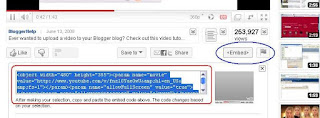
Silahkan klik tulisan Embed yang letaknya di sebelah kanan Video tersebut dan silahkan tunggu sampai kode html nya terlihat . Lihat Gambar Berikut.


Cara Memasukkan Video Youtube Ke Posting Blog
Langkah keTiga

Kopi kode html yang sudah di sediakan oleh youtube tadi kemudian paste ke postingan blog, ingat pastenya di bagian Edit HTML..

Langkah keEmpat

Letakkan kode html video youtube tersebut di tempat yang anda inginkan, setelah itu silahkan publikasikan Postingan tersebut.

Jika anda mengklik Menu Compose (yang bersebelahan dengan Edit HTML), maka video youtube tersebut akan terlihat seperti ini:


Cara Memasukkan Video Youtube Ke Posting Blog
Setelah itu klik Publish dan.. tadaaaa… video Youtube Anda telah masuk ke dalam postingan blog Anda…Semoga Bermanfaat Like this yooo....

Posted by
cheat game_dery

More

Cara Membuat Efek Bintang Pada Cursor

Cara Membuat Efek Bintang ( Sprinkle ) Pada Kursor – Pastinya sobat blogger sudah sering melihat tampilan kursor di blog lain dengan efek bintang yang bertaburan (sprinkle) dan berwarna-warni bukan ? Memang efek bintang bertaburan (sprinkle) pada kursor bisa mempercantik penampilan blog sobat, namun disisi lain juga punya kelemahan yaitu akan memperlambat loading blog akibat efek penggunaan javascript. Namun tidak ada salahnya juga sih kalo memang sobat pengen tampilan blognya keren, silahkan saja untuk mencoba membuat efek bintang bertaburan (sprinkle) ini di blognya.
Cara membuat efek bintang bertaburan pada kursor cukup mudah, sobat blogger tinggal ikuti langkah-langkah seperti dibawah ini :
1.       Login ke dashboard blogger sobat.
2.       Pilih Rancangan > Elemen Halaman > Add Gadget (HTML/JavaScript).
3.       Copy dan paste script dibawah ini pada gadget baru tadi.


4.       Simpan dan lihat hasilnya.
NB : Silahkan ganti warna “red” dengan warna lainnya green, blue, yellow atau warna lain sesuka anda.
Efek bintang bertaburan pada kursor ini akan terlihat jika loading telah selesai. Kalo loadingnya jadi agak lambat ya ditunggu aja yang sabar ya. Selamat mencoba sobat.

Posted by
cheat game_dery

More

Cara Pasang Animasi Bergerak Mengikuti Cursor Di Blog


Cara pasang animasi yang mengkuti mouse pada blog, mungkin bagi sebagian blogger sudah pada tahu deh kayanya . atau mungkin belum tahu cara memasangnya .. sebenarnya mudah kok memasang animasi bergerak pada widget blog dan ketika mouse di arahkan ke animasi tersebut .. lalu animasi tersebut mengikuti gerak dari mouse tersebut .. gmnaa keren nggak ..coba lihat contohnya nih :

Catatan !!!
Coba anda arahkan mouse pada animasi atau bisa di sebut juga widget animasi tersebut ..!!
bagaimana .ngikutin kan .. kalo engga ngikutin bererti ada yang salah dengan mata anda .. heheh.PISS .

   Basa-basi !!!
untuk anda yang memang suka dengan animasi mengikuti arah mouse tersebut sebenarnya anda dapat langsung memasangnya pada widget blog anda , pada kesempatan kali ini aldi akan menjelaskan kepada anda cara memasang animasi mengikuti mouse tersebut khusus di blogger ,.. namun tenang jika anda bukan pengguna blogger atau anda pengguna hosting blog lain seperti wordpress anda juga bisa kok memasang animasi beregerak mengikuti mouse tersebut . animasi-animasi beregerak mengikuti mouse tersebut memanglah sangat cocok untuk anda yang gemar menghias blog dengan berbagai atribut .. apa lagi yang satu ini beda kan !!! .. sebelumnya saya ingin katakan kepada anda bahwa animsi bergerak mengikuti arah mouse ini ada banyak modelnya juga . jadi bukan hanya laba-laba mengikuti arah mouse .ada juga animasi hamster yang bisa di beri umpan dan hamster tersebut akan mengikuti umpan tersebut dan akan memakan umpan yang telah anda beri sebelemnya .. enggak percaya ??? lihat nih

                                    
Catatan !!!
 Coba kalian arahkan mouse dan klik pada animasi hamster tersebut ..!!!
bagaimana hamster nya engga kelaperan lagikan .. kasih makan lagi ntuh hamsternya .. ntar mati kelaperan lagi ...heheh ..


Bukan Basa basi !!!
  Untuk yang satu ini jangan kalian kira basa-basi yee .. kali ini engga usah pake panjang lebar atau panjang apapun .. langsung aja lihat nih cara-cara pemasangan animasi bergerak mengikuti arah mouse pada blog di blogger dan di wordpress..


  • masuk atau login ke blog kalian

  • klik Rancangan / Design kemudian klik Elemen laman / page Elements


  • Lalu klik tambah gadget / add gadget , setelah di klik akan muncul banyak pilihan ..


  • pilih HTML/JAVA SCRIPT


  • lalu copy pastekan script-script berikut  ini ( sebaiknya jangan di beri judul )
untuk anda yang suka memilih milih  .. sekarang anda pilih nih .. animasi beregerak mengikuti mouse di bawah ini ..:
langsung copas aja gann !!!

dan ini code script widget animasi hamster yang bergerak mengikuti arah mouse untuk blogger dan wordpress .. silakan copas :
untuk blogger

<a href="http://zengbogel.blogspot.com/2011/11/cara-pasang-animasi-lucu-pada-blog.html" target="_blank" title="mau pelihara hamster kaya gini"></a><object type="application/x-shockwave-flash" style="outline:none;" data="http://hosting.gmodules.com/ig/gadgets/file/112581010116074801021/hamster.swf?" width="300" height="225"><param name="movie" value="http://hosting.gmodules.com/ig/gadgets/file/112581010116074801021/hamster.swf?"></param><param name="AllowScriptAccess" value="always"></param><param name="wmode" value="opaque"></param></object><a href="http://zengbogel.blogspot.com/2011/11/cara-pasang-animasi-lucu-pada-blog.html" target="_blank" title="mau pelihara hamster kaya gini"></a>

untuk wordpress

<a href="http://zengbogel.blogspot.com/2011/11/cara-pasang-animasi-lucu-pada-blog.html" target="_blank" title="mau pelihara hamster kaya gini"></a>[gigya width="300" height="225" quality="high" src="http://hosting.gmodules.com/ig/gadgets/file/112581010116074801021/hamster.swf?" ]<a href="http://zengbogel.blogspot.com/2011/11/cara-pasang-animasi-lucu-pada-blog.html" target="_blank" title="mau pelihara hamster kaya gini"></a>

Untuk cara pemasangan animasi bergerak hamster mengikuti arah mouse silakan ikuti cara pemasangan seperti di atas ( untuk blogger ) .. kalo untuk wordpress mohon maaf belum ada masukan. soalnya belom pernah coba bikin blog di wordpress si .. hehe


Beda hamster beda juga laba-laba
dan ini code script widget animasi laba-laba yang bergerak mengikuti arah mouse untuk blogger dan wordpress .. silakan copas :

untuk blogger

<a href="http://zengbogel.blogspot.com/2011/11/cara-pasang-animasi-lucu-pada-blog.html" target="_blank" title="mau pelihara laba-laba kaya gini"></a><object type="application/x-shockwave-flash" style="outline:none;" data="http://hosting.gmodules.com/ig/gadgets/file/112581010116074801021/spider.swf?" width="300" height="200"><param name="movie" value="http://hosting.gmodules.com/ig/gadgets/file/112581010116074801021/spider.swf?"></param><param name="AllowScriptAccess" value="always"></param><param name="wmode" value="opaque"></param><param name="scale" value="noscale"/><param name="salign" value="tl"/></object><a href="http://zengbogel.blogspot.com/2011/11/cara-pasang-animasi-lucu-pada-blog.html" target="_blank" title="mau pelihara laba-laba kaya gini"></a>

untuk wordpress

<a href="http://zengbogel.blogspot.com/2011/11/cara-pasang-animasi-lucu-pada-blog.html" target="_blank" title="mau pelihara laba-laba kaya gini"></a>[gigya width="300" height="200" quality="high" src="http://hosting.gmodules.com/ig/gadgets/file/112581010116074801021/spider.swf?"  scale="noscale"  salign="tl" ]<a href="http://zengbogel.blogspot.com/2011/11/cara-pasang-animasi-lucu-pada-blog.html" target="_blank" title="mau pelihara laba-laba kaya gini"></a>


Nah kalo yang ini lebih asik lagi nih gan !!
kita di ibaratkan melihara anjing hidup di blog .. yang bisa anda beri makan anda latih anda dan ada kamera untuk anda mengawasi pula ..

catatan !!
coba anda mainkan fasilitas-fasilitas yang terdapat pada kotak di atas ..!!!
bagaimana ??? kerenkan .. kaya melihara anjing di blog . 

dan ini code script widget animasi anjing yang bergerak mengikuti arah mouse dan bagaikan pelihara anjing di blog untuk blogger dan wordpress .. silakan copas :

untuk blogger

<a href="http://zengbogel.blogspot.com/2011/11/cara-pasang-animasi-lucu-pada-blog.html" target="_blank" title="mau pelihara anjing kaya gini"></a><object type="application/x-shockwave-flash" style="outline:none;" data="http://hosting.gmodules.com/ig/gadgets/file/102399522366632716596/dog.swf?" width="300" height="225"><param name="movie" value="http://hosting.gmodules.com/ig/gadgets/file/102399522366632716596/dog.swf?"></param><param name="AllowScriptAccess" value="always"></param><param name="wmode" value="opaque"></param><param name="bgcolor" value="FFFFFF"/></object><a href="http://zengbogel.blogspot.com/2011/11/cara-pasang-animasi-lucu-pada-blog.html" target="_blank" title="mau pelihara anjing kaya gini"></a>

untuk wordpress

<a href="http://zengbogel.blogspot.com/2011/11/cara-pasang-animasi-lucu-pada-blog.html" target="_blank" title="mau pelihara anjing kaya gini"></a>[gigya width="300" height="225" quality="high" src="http://hosting.gmodules.com/ig/gadgets/file/102399522366632716596/dog.swf?"  bgcolor="FFFFFF" ]<a href="http://zengbogel.blogspot.com/2011/11/cara-pasang-animasi-lucu-pada-blog.html" target="_blank" title="mau pelihara anjing kaya gini"></a>


Animasi pinguin mengikuti arah mouse

dan ini code script widget animasi pinguin yang bergerak mengikuti arah mouse dan bagaikan pelihara pinguin di blog untuk blogger dan wordpress .. silakan copas :

untuk blogger

<a href="http://zengbogel.blogspot.com/2011/11/cara-pasang-animasi-lucu-pada-blog.html" target="_blank" title="mau pelihara pinguin mengikuti mouse kaya gini"></a><object type="application/x-shockwave-flash" style="outline:none;" data="http://penguinsgadget.googlecode.com/svn/trunk/penguins.swf?" width="300" height="200"><param name="movie" value="http://penguinsgadget.googlecode.com/svn/trunk/penguins.swf?"></param><param name="AllowScriptAccess" value="always"></param><param name="wmode" value="opaque"></param><param name="scale" value="noscale"/><param name="salign" value="tl"/></object><a href="http://zengbogel.blogspot.com/2011/11/cara-pasang-animasi-lucu-pada-blog.html" target="_blank" title="mau pelihara pinguin mengikuti mouse kaya gini"></a>

untuk wordpress

<a href="http://zengbogel.blogspot.com/2011/11/cara-pasang-animasi-lucu-pada-blog.html" target="_blank" title="mau pelihara pinguin mengikuti mouse kaya gini"></a>[gigya width="300" height="200" quality="high" src="http://penguinsgadget.googlecode.com/svn/trunk/penguins.swf?"  scale="noscale"  salign="tl" ]<a href="http://zengbogel.blogspot.com/2011/11/cara-pasang-animasi-lucu-pada-blog.html" target="_blank" title="mau pelihara pinguin mengikuti mouse kaya gini"></a>


Animasi Bola Aneh
dan ini code script widget animasi Bola Aneh untuk blogger dan wordpress .. silakan copas :

untuk blogger

<a href="http://zengbogel.blogspot.com/2011/11/cara-pasang-animasi-lucu-pada-blog.html" target="_blank" title="mau bola aneh kaya gini"></a><object type="application/x-shockwave-flash" style="outline:none;" data="http://ballclockgadget.googlecode.com/svn/trunk/ballClock.swf?" width="300" height="220"><param name="movie" value="http://ballclockgadget.googlecode.com/svn/trunk/ballClock.swf?"></param><param name="AllowScriptAccess" value="always"></param><param name="wmode" value="opaque"></param></object><a href="http://zengbogel.blogspot.com/2011/11/cara-pasang-animasi-lucu-pada-blog.html" target="_blank" title="mau bola aneh kaya gini"></a>

untuk wordpress

<a href="http://zengbogel.blogspot.com/2011/11/cara-pasang-animasi-lucu-pada-blog.html" target="_blank" title="mau pelihara bola aneh mengikuti mouse kaya gini"></a>[gigya width="300" height="220" quality="high" src="http://ballclockgadget.googlecode.com/svn/trunk/ballClock.swf?" ]<a href="http://zengbogel.blogspot.com/2011/11/cara-pasang-animasi-lucu-pada-blog.html" target="_blank" title="mau bola aneh kaya gini"></a>


Animasi Paus
dan ini code script widget animasi Paus yang bergerak mengikuti arah mouse dan bagaikan pelihara Paus di blog untuk blogger dan wordpress .. silakan copas :
untuk blogger

<a href="http://zengbogel.blogspot.com/2011/11/cara-pasang-animasi-lucu-pada-blog.html" target="_blank" title="mau pelihara paus mengikuti mouse kaya gini"></a><object type="application/x-shockwave-flash" style="outline:none;" data="http://stingraygadget.googlecode.com/svn/trunk/stingray.swf?" width="300" height="200"><param name="movie" value="http://stingraygadget.googlecode.com/svn/trunk/stingray.swf?"></param><param name="AllowScriptAccess" value="always"></param><param name="wmode" value="opaque"></param><param name="scale" value="noscale"/><param name="salign" value="tl"/></object><a href="http://zengbogel.blogspot.com/2011/11/cara-pasang-animasi-lucu-pada-blog.html" target="_blank" title="mau pelihara paus mengikuti mouse kaya gini"></a>

Untuk wordpress enggak ada !!!


Bola yang Mengikuti Mouse
dan ini code script widget animasi Bola yang mengikuti Mouse untuk blogger dan wordpress .. silakan copas :
untuk blogger

<a href="http://zengbogel.blogspot.com/2011/11/cara-pasang-animasi-lucu-pada-blog.html" target="_blank" title="mau punya bola mengikuti mouse kaya gini"></a><object type="application/x-shockwave-flash" style="outline:none;" data="http://hosting.gmodules.com/ig/gadgets/file/112581010116074801021/newtonsCradle.swf?" width="300" height="225"><param name="movie" value="http://hosting.gmodules.com/ig/gadgets/file/112581010116074801021/newtonsCradle.swf?"></param><param name="AllowScriptAccess" value="always"></param><param name="wmode" value="opaque"></param></object><a href="http://zengbogel.blogspot.com/2011/11/cara-pasang-animasi-lucu-pada-blog.html" target="_blank" title="mau punya bola mengikuti mouse kaya gini"></a>

untuk wordpress

<a href="http://zengbogel.blogspot.com/2011/11/cara-pasang-animasi-lucu-pada-blog.html" target="_blank" title="mau punya bola mengikuti mouse kaya gini"></a>[gigya width="300" height="225" quality="high" src="http://hosting.gmodules.com/ig/gadgets/file/112581010116074801021/newtonsCradle.swf?" ]<a href="http://zengbogel.blogspot.com/2011/11/cara-pasang-animasi-lucu-pada-blog.html" target="_blank" title="mau punya bola mengikuti mouse kaya gini"></a>


Kura-Kura
dan ini code script widget animasi Kura-Kura yang bergerak mengikuti arah mouse dan bagaikan pelihara di blog untuk blogger dan wordpress .. silakan copas :                                   
untuk blogger

<a href="http://zengbogel.blogspot.com/2011/11/cara-pasang-animasi-lucu-pada-blog.html" target="_blank" title="mau pelihara kura-kura mengikuti mouse kaya gini"></a><object type="application/x-shockwave-flash" style="outline:none;" data="http://hosting.gmodules.com/ig/gadgets/file/112581010116074801021/turtle.swf?" width="300" height="200"><param name="movie" value="http://hosting.gmodules.com/ig/gadgets/file/112581010116074801021/turtle.swf?"></param><param name="AllowScriptAccess" value="always"></param><param name="wmode" value="opaque"></param><param name="scale" value="noscale"/><param name="salign" value="tl"/></object><a href="http://zengbogel.blogspot.com/2011/11/cara-pasang-animasi-lucu-pada-blog.html" target="_blank" title="mau pelihara pinguin mengikuti mouse kaya gini"></a>

untuk wordpress

<a href="http://zengbogel.blogspot.com/2011/11/cara-pasang-animasi-lucu-pada-blog.html" target="_blank" title="mau pelihara kura-kura mengikuti mouse kaya gini"></a>[gigya width="300" height="200" quality="high" src="http://hosting.gmodules.com/ig/gadgets/file/112581010116074801021/turtle.swf?"  scale="noscale"  salign="tl" ]<a href="http://zengbogel.blogspot.com/2011/11/cara-pasang-animasi-lucu-pada-blog.html" target="_blank" title="mau pelihara pinguin mengikuti mouse kaya gini"></a>

Posted by
cheat game_dery

More

Cara Memasang Widget Iklan Banner Dengan Teratur

Cara Memasang Widget Iklan Banner Dengan Teratur


Ok sobat blogger, kali ini saya sedikit mengulas tentang bagai mana cara membuat widget iklan banner secara teratur. Walau sekilas mudah tapi masih banyak penataan banner iklan yang belum teratur hanya dengan copas kode banner kedalam widget dan nampak saling berhimpitan tanpa ada jarak sehingga terkesan kurang rapi.
Walau telah banyak dibahas, tidak mengapa saya mengulas demi menambah khasana ilmu di dunia perbloggeran :P


Tidak perlu berlama-lama, langsung saja masuk pada halaman Edit HTML di blogger sobat, lalu cari kode ]]></b:skin>, dan letakkan kode CSS berikut tepat di atas kode ]]></b:skin>

#Box-Banner-ads {
margin: 0px;
padding: 5px;
text-align: center;
}
#Box-Banner-ads img {
margin: 0px 4px 4px 0px;
padding: 3px;
text-align: center;
border: 1px solid #c0c0c0;
}
#Box-Banner-ads img:hover {
margin: 0px 4px 4px 0px;
padding: 3px;
text-align: center;
border: 1px solid #333;
}

Kalau selesai, jangan lupa simpan, selanjutnya pilih Elemen Halaman dan Tambah Gadget lalu pilih HTML/Javascript dan masukkan kode berikut :


<div id="Box-Banner-ads">
<a href="alamat iklan sobat" target="_blank"><img border="0" alt="ads" src="alamat banner sobat"/></a>
</div>

Untuk kode Alamat Iklan & Alamat Banner ganti sesuai dengan alamat url iklan banner dan url gambar iklan yang ingin sobat pasang. Selamat mencoba...

Posted by
cheat game_dery

More
Diberdayakan oleh Blogger.

Popular Posts

Followers

About

Labels

Labels

468x60 Ads

Blogger news

Blogroll

Blogger templates

Recent Post

Copyright © 2012 welcomeTemplate by : UrangkuraiPowered by Blogger.Please upgrade to a Modern Browser.